Guide
Notion 連携は「複製」と「許可」だけ
Quicknote が Notion にメモを書く仕組みはシンプルです。テンプレートを複製し、そのテンプレートに Quicknote が日記を送信します。
手順
- 1
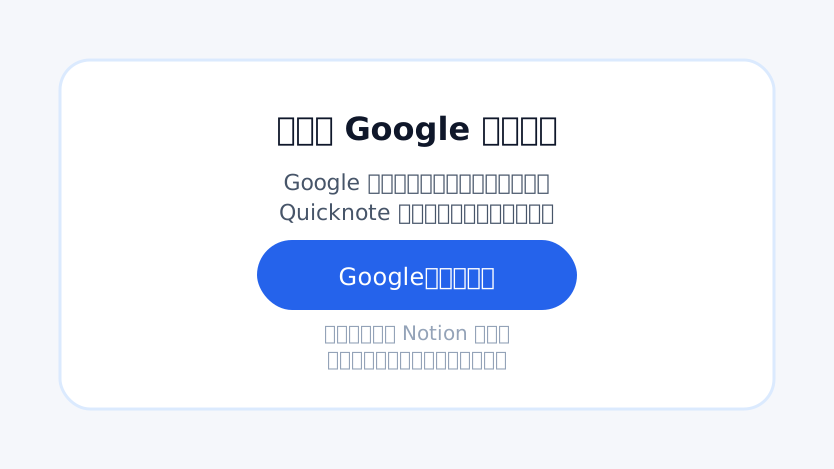
Google でサインイン
Quicknote を開いたら「Googleでログイン」を押してサインインします。ログインすると Notion 連携やオフライン保存などの機能が使えるようになります。
- 2
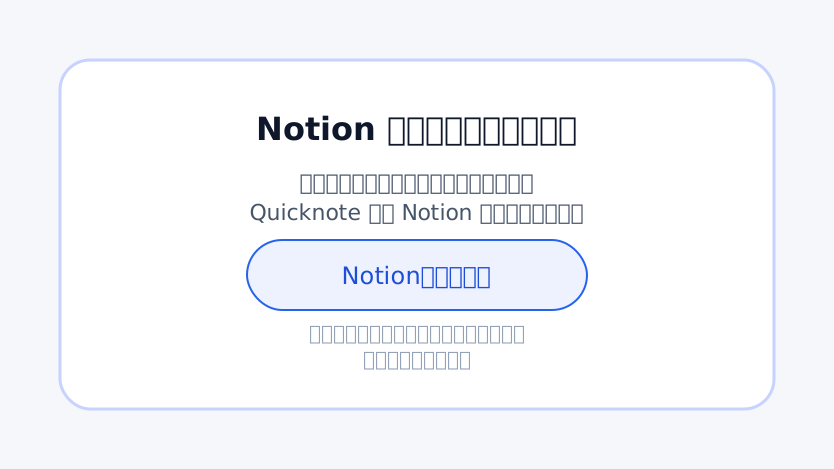
Notion 連携を開始
設定画面の「Notion連携を開始」を押すと、テンプレートを複製するための認可画面が開きます。複製すると Quicknote から Notion へメモを送れる状態になります。
- 3
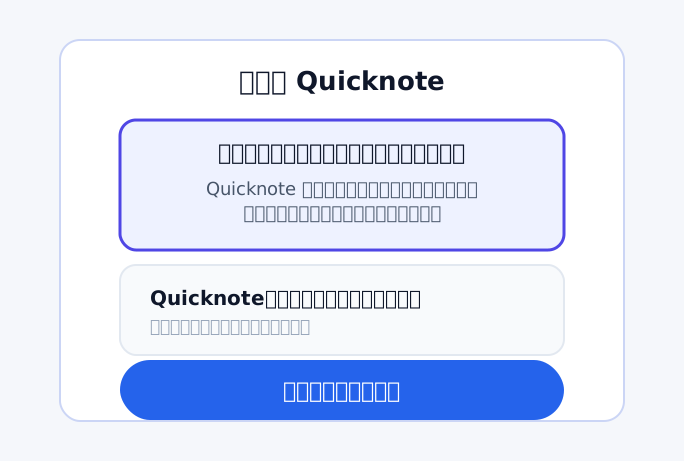
テンプレートを複製して許可
「開発者が提供するテンプレートを使用する」を選び、アクセスを許可します。
Advanced
以前複製したテンプレートを再設定する
既に複製済みのテンプレートを別の環境で使いたい場合は、以下の手順でデータベース ID を取得し、Quicknote に登録してください。
- Notion で Quicknote のテンプレートを開き、ブラウザの URL を確認します。 例: https://www.notion.so/workspace/quicknote-2864e98306c681999d26c293a9b70df5?v=...
- URL 末尾の 32 桁(ハイフン無し)の英数字をコピーし、Quicknote 設定画面の「データベース ID」に貼り付けて保存します。
- テンプレートの共有設定で Quicknote インテグレーションにアクセス権を付与します(Notion の「共有」→ Quicknote を追加)。
※ データベース ID を更新すると、そのデータベースにメモが保存されます。
解決しない場合は、設定画面最下部のお問い合わせフォームから状況をご連絡ください。